Det er overraskende nemt at downloade videoer fra internettet. Her er gratis måder at få fat i enhver video, du ønsker.
Ønsker du at downloade videoer fra internettet? Hvis du ser en video, som du kan lide på Facebook, YouTube, Vimeo eller et af de andre førende videosider, vil du måske gerne gemme en kopi, så du kan beholde den for evigt.
Heldigvis er det overraskende nemt at downloade videoer fra internettet. Næsten altid er det eneste, du skal gøre, at kopiere og indsætte videoens URL på en dedikeret videodownloadside.
Nedenfor ser vi på de bedste sider og apps, der giver dig mulighed for at downloade videoer gratis. Vi dækker video-downloadere til specifikke sociale medier, fleksible alt-i-en-downloadere og skærmoptagere, så du kan være sikker på at få enhver video, du vil have online.
1. FastestTube
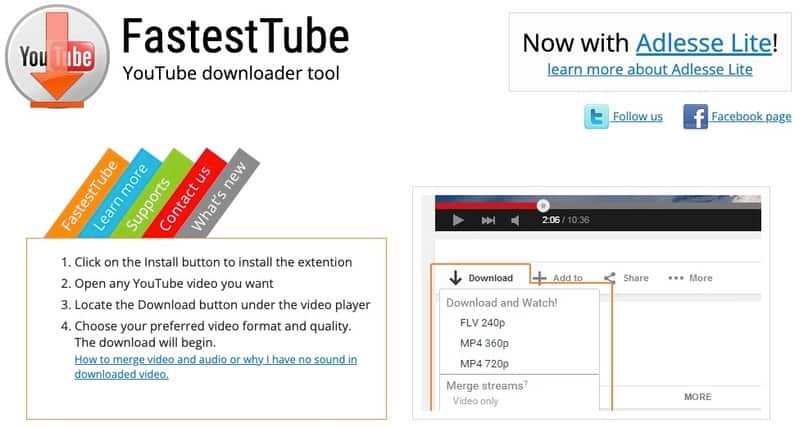
Der findes en række gratis YouTube-downloadere, der downloader videoer i massevis, men lad os se på den enkleste løsning, når du kun har brug for et par videoer.
FastestTube er en browserudvidelse, der tilføjer en praktisk downloadknap til YouTube. Du kan finde den i nederste højre hjørne af en video. Den fungerer i Chrome, Firefox, Safari og Opera.
2. DownloadTwitterVideo
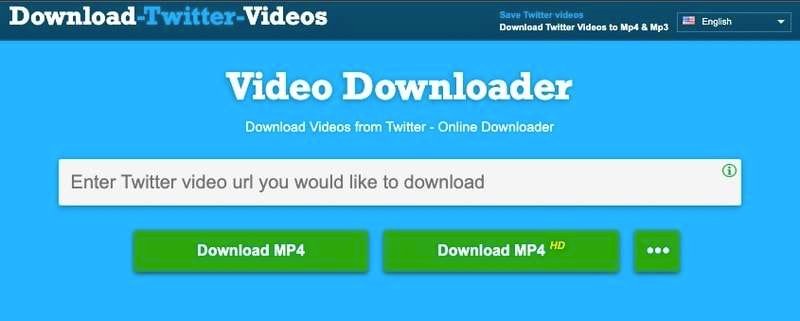
X, tidligere kendt som Twitter, har ikke så mange videoindlæg som TikTok eller Facebook, men hvis der er en video, du vil downloade derfra, klarer Download Twitter Videos opgaven.
Indsæt URL’en til det tweet, der indeholder den ønskede video, og vælg derefter, om du vil gemme den som MP3, MP4 eller MP4 HD.
3. iGram
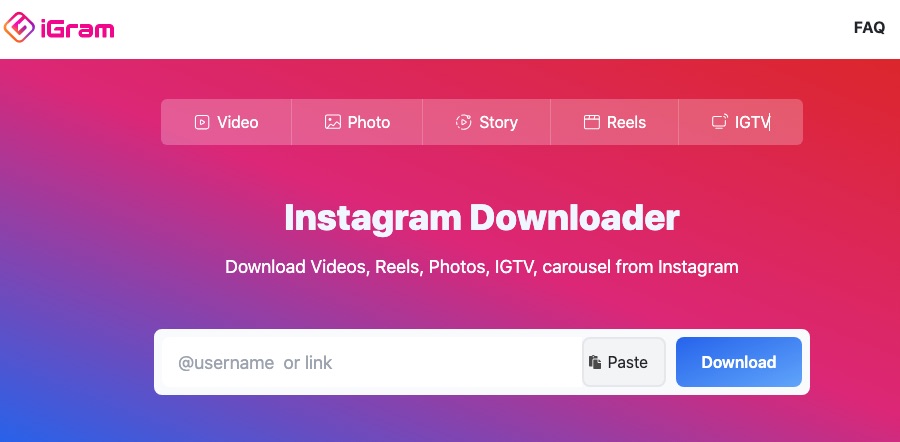
Instagram skabte oprindeligt sit ry som en fotodelingstjeneste, men har siden også positioneret sig som en videoplatform. iGram hjælper dig med at downloade Instagram-reels og videoer som MP4-filer.
Udover videoer kan du også bruge iGram til at downloade Instagram-fotos. Du kan vælge mellem tre forskellige opløsninger, men ethvert foto, du downloader, vil kun være tilgængeligt som JPEG.
4. SSSTik
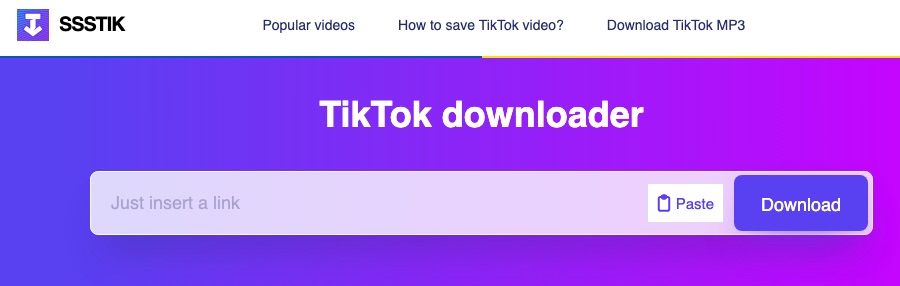
SSSTik er en populær downloader til TikTok-videoer. Dette værktøj skiller sig ud, fordi det lader dig downloade TikTok-videoer uden vandmærke.
Ligesom Y2Mate er download-trinnene stort set de samme. Bare kopier TikTok-videoens URL, indsæt den i SSSTiks URL-felt, og klik på Download. Klik derefter på knappen Without watermark for at downloade TikTok-videoen.
Du kan også bruge SSSTik til at downloade den MP3-lyd, der bruges i TikTok-videoen.
5. FDown
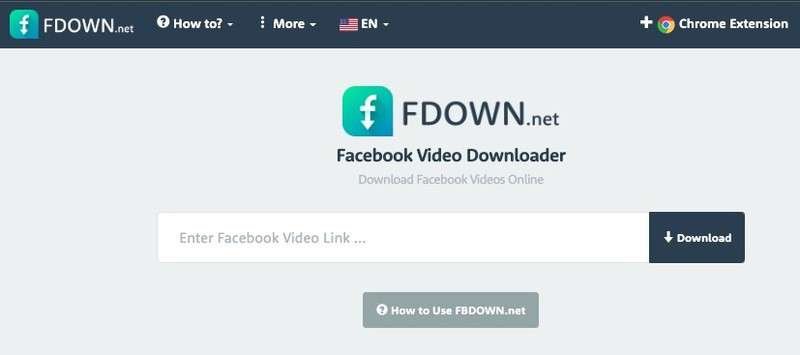
FDown er et værktøj til at downloade offentlige videoer eller reels fra Facebook. Bare kopier Facebook-URL’en og indsæt den i FDown for at downloade den. Du kan vælge at downloade Facebook-videoen i normal eller HD-kvalitet.
Hvis du bemærker, at FDown giver et unøjagtigt estimat af videoens varighed – f.eks. kan sitet registrere, at din 3-minutters video er 180 timer – skal du blot ignorere dette. Du kan være sikker på, at din downloadede fil vil have den korrekte varighed.
FDown har også en Chrome-udvidelse, der hedder Video Downloader Plus. Med udvidelsen behøver du ikke at forlade det sociale netværks hjemmeside, hvis du finder noget, du vil gemme. Udvidelsen lader dig dog kun downloade videoer i HD-kvalitet, og filstørrelsen vil derfor være større.
Selvom FDown nu kun kan downloade offentlige og ikke private Facebook-videoer, er der stadig alternative metoder til at downloade private Facebook-videoer.
6. Y2Mate
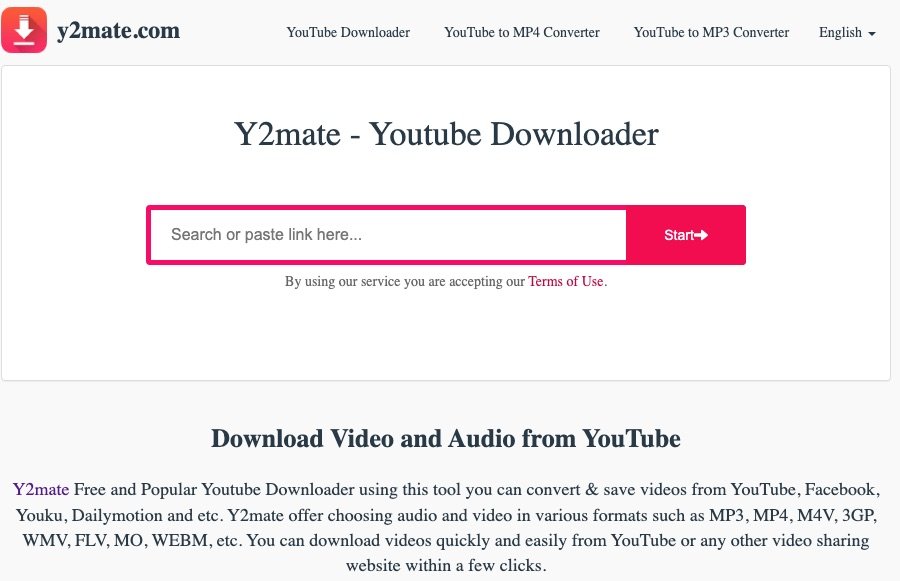
Y2Mate er en af de bedste downloadere til YouTube-videoer. Bare kopier YouTube-videoens URL, indsæt den i Y2Mates URL-felt, og tryk på Enter. På næste side skal du klikke på den grønne knap Download video.
Vælg derefter mellem de tilgængelige downloadopløsninger (f.eks. 480p, 720p eller 1080p) i MP4- eller WebM-format. Den anslåede filstørrelse vises også. Klik på knappen Download ved siden af din foretrukne opløsning for at begynde at downloade YouTube-videoen til offlinevisning.
Du kan også bruge Y2Mate til at downloade MP3-lyden af YouTube-videoer.
7. DownloadPin
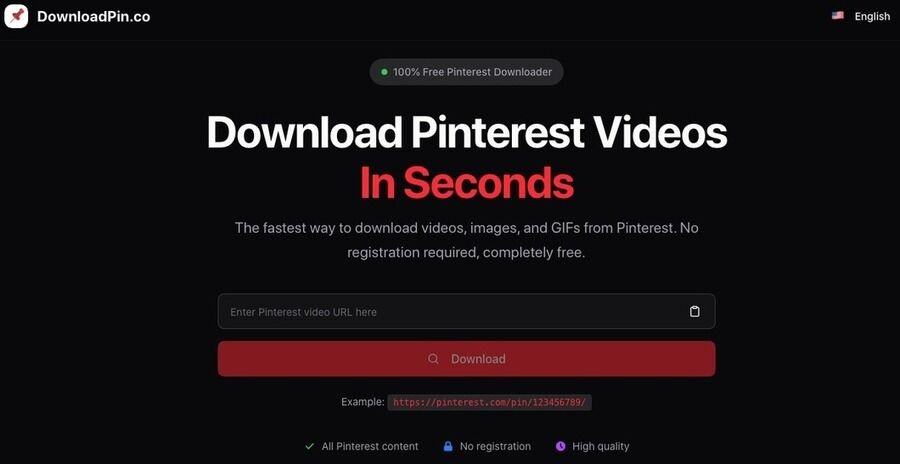
Hvis du nogensinde har set en Pinterest-video, der er for god til bare at scrolle videre, er DownloadPin dit nye favoritværktøj. Du behøver ikke lede efter den originale YouTube- eller TikTok-kilde — du kan gemme videoen direkte fra Pinterest på få sekunder.
Det eneste, du skal gøre, er at åbne video-pinen, kopiere URL’en og indsætte den i DownloadPins felt. Når du klikker på download-knappen, genererer systemet automatisk et link til den færdige MP4-fil, som du kan gemme på din enhed, se offline, dele med venner eller gemme til senere inspiration.
DownloadPin er lynhurtig, kræver ingen konto og fungerer både på mobil og desktop, så du kan samle dine yndlingsvideoer uden besvær.
8. YooDownload
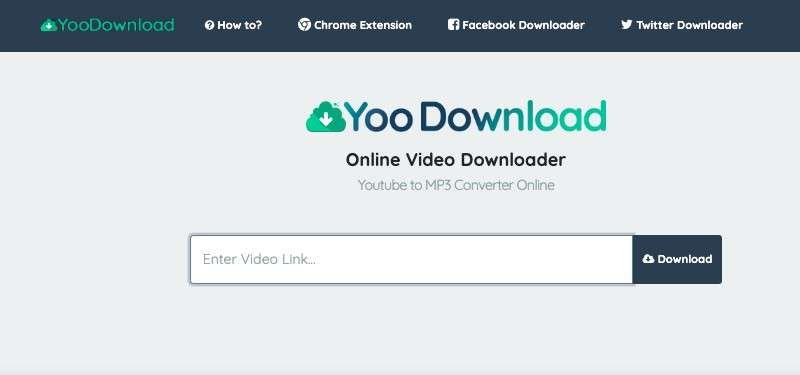
YooDownload er en af konkurrenterne til websider som VideoGrabby. Det fungerer med YouTube, Vimeo, Facebook, Twitter, Instagram, Vid.me og SoundCloud.
9. ClipConverter
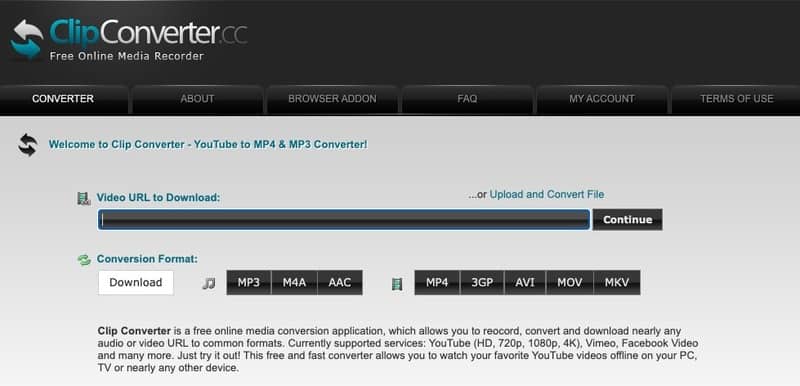
Hvis du ikke har lyst til at installere en video-downloader-app på din computer, kan du gå til din webbrowser og prøve ClipConverter.
Med ClipConverter kan du nemt downloade enhver video fra populære sider som YouTube og Vimeo. Andre understøttede platforme omfatter (men er ikke begrænset til) Reddit, Tumblr, MySpace og Twitch.
Du kan vælge at downloade din video i MP4-, 3GP-, AVI-, MOV- og MKV-format. Hvis du kun vil have lyden, kan du downloade den i MP3-, M4A- eller AAC-format. Udviklerne tilbyder også en browser add-on til Chrome, Firefox og Safari.
10. Keepvid
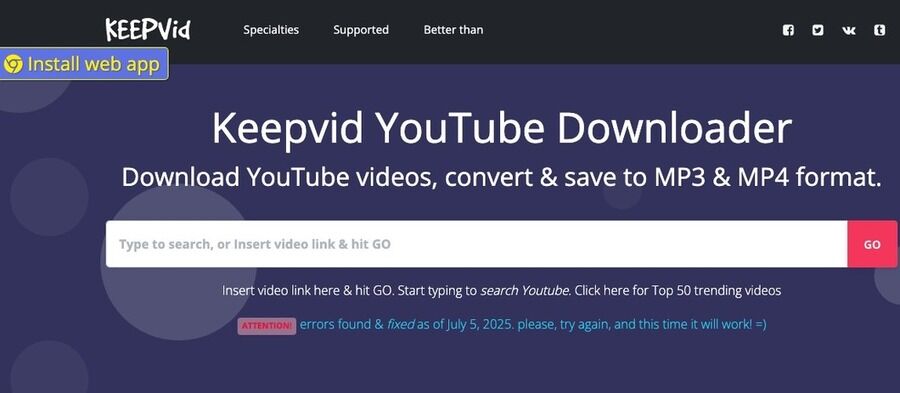
Keepv.id er en gratis online tjeneste, der gør det nemt at downloade videoer fra et stort udvalg af populære platforme. I modsætning til mange andre værktøjer, som kun virker med YouTube, understøtter Keepv.id også sider som VK, Facebook, Instagram, TikTok, Twitter, Vimeo, Dailymotion, Twitch, Reddit, Odnoklassniki og mange flere.
Du skal blot indsætte linket til videoen, klikke på GO og vælge, om du vil hente videoen som MP4 eller kun lyden som MP3. Tjenesten genkender automatisk kilden og viser de tilgængelige downloadmuligheder for den pågældende platform.
Det brede udvalg af understøttede sider gør Keepv.id til et fleksibelt og brugervenligt alternativ til klassiske online-konvertere, som ofte er begrænset til ganske få tjenester.
11. VLC Media Player
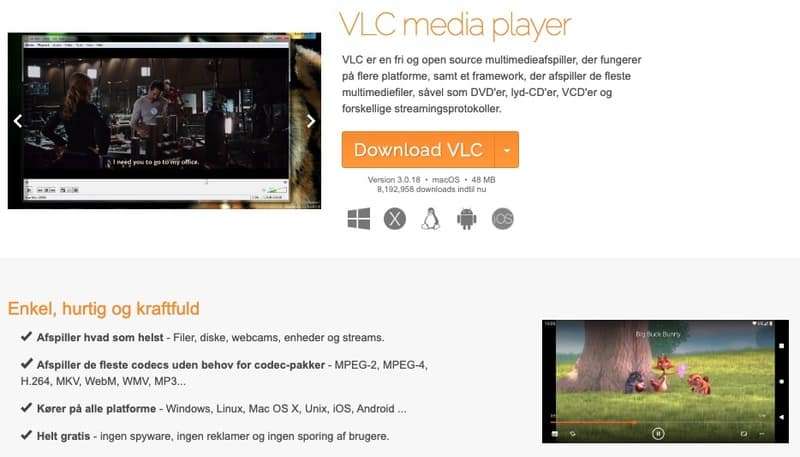
VLC Media Player er en af de bedste gratis medieafspillere. Det er et program, som mange brugere allerede har installeret på deres computere, og det overflødiggør tredjepartsapps.
Hvis du allerede har denne desktop-app, kan du med det samme downloade onlinevideoer fra sider som Vimeo og Dailymotion helt gratis. Desværre understøttes download af YouTube-videoer ikke indtil videre.
Når du har startet VLC, skal du gå til Media > Open Network Stream i VLC. Indsæt URL’en i det tomme felt under Please enter a network URL, og klik på Play. Din video bør begynde at spille i VLC.
Gå derefter til Tools > Media Information. Kopier alt i feltet Location, indsæt det på en ny webside, og du vil se videoen i din browser. Klik på ellipseikonet, og vælg Download for at hente videoen i MP4.
12. Video Grabber
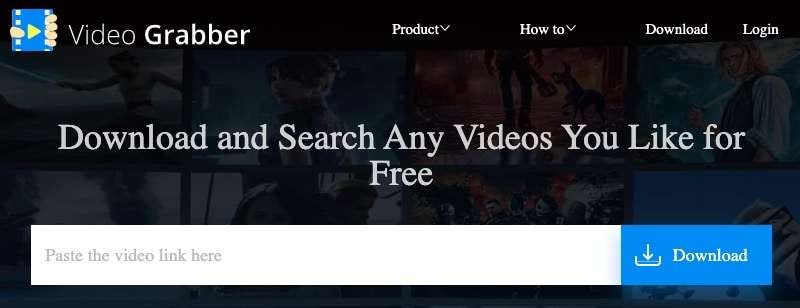
Video Grabber har tre hovedfunktioner: downloading af video, konvertering af video og optagelse af din skærm. Selv om det i første omgang ligner en webapp, er det faktisk et desktop-program.
13. Freemake
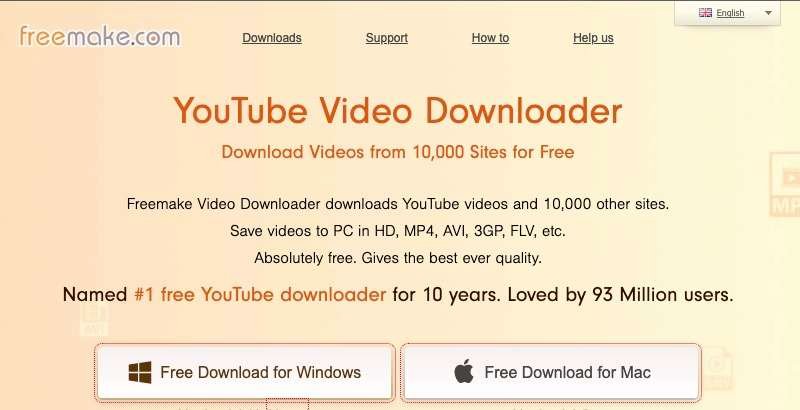
Freemake Video Downloader er en desktop-app, der lader dig downloade videoer fra over 10.000 sider. Listen omfatter YouTube, Facebook, Vimeo, Dailymotion og meget mere. Appen er tilgængelig til både Windows og Mac.
Du kan bruge Freemake til at gemme videoer, playlister og kanaler i formater som MP4, MP3, AVI, WMV, MPEG, 3GP og FLV. Det eneste, du skal gøre, er at starte Freemake, kopiere videoens URL fra din webbrowser, indsætte den i appen og vælge dit foretrukne format.
14. Videoder
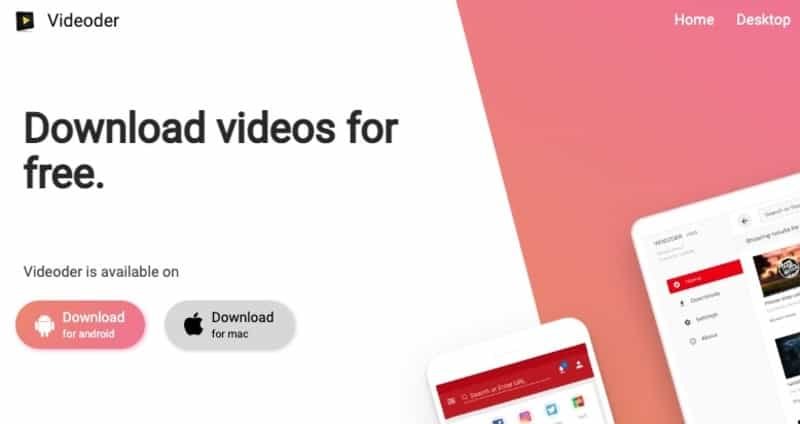
Videoder er en anden app, som du kan downloade, og som du kan bruge til at downloade alle videoer fra internettet gratis. Den er tilgængelig til Android og Windows.
Appen understøtter mere end 1.000 websteder, herunder TikTok, Facebook, Instagram, Twitter, Voot, Ozee, 9Anime og Dailymotion.
15. SnapDownloader
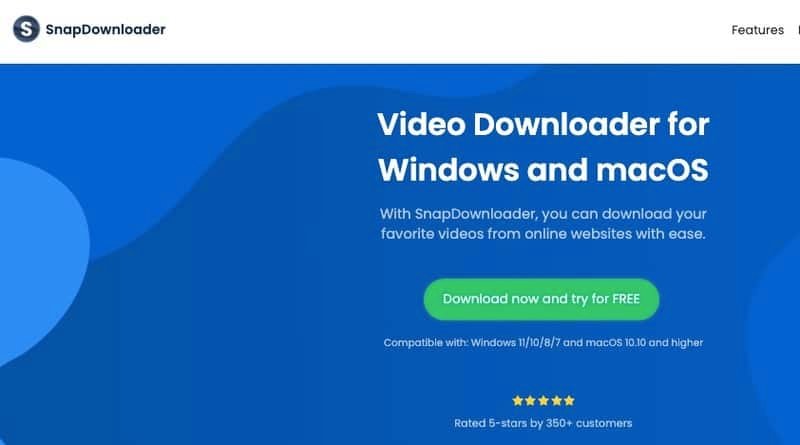
SnapDownloader, som fås til Windows og macOS, giver dig mulighed for at downloade videoer fra YouTube, Facebook, Twitter, Vimeo og meget mere.
Hvis du har brug for at downloade mere end én video, skal du betale. Appen koster 40 dollars for en livstidslicens til en maskine. Alternativt kan du betale 70 dollars for at bruge den på tre maskiner.
16. AllMyTube
Wondershare laver en hel pakke af nyttige apps, og firmaets AllMyTube-software er ikke en undtagelse.
Med 10.000 understøttede websteder kan du downloade videoer til offlinevisning fra alle de store videoplatforme. Dette omfatter YouTube, Vimeo og Dailymotion samt lidt mere nicheprægede websteder som Viewster og Twitch.
Du kan downloade videoer gratis, men hvis du har brug for at downloade store mængder, skal du betale et gebyr på 20 dollars.
17. Open Broadcaster Software
Vi afslutter vores liste med et par skærmoptagere. Med disse værktøjer kan du optage alt, hvad der afspilles på din computer. Så brug disse gratis skærmoptagere til Windows og Mac til nemt at downloade videoer fra internettet, når du har udtømt alle andre muligheder. Du kan afspille videoen, indstille den til fuld skærm og derefter skærmoptage din enhed. Sørg for, at du også aktiverer systemlydoptagelse for at optage videoens lyd.
OBS er ubestridt den bedste gratis skærmoptager-app på nettet. Den er tilgængelig på Windows, Mac og Linux, og den indeholder også et kraftfuldt redigeringsværktøj.
18. CamStudio
CamStudio ser ikke lige så smart ud som OBS og har ikke så mange funktioner, men det er enklere at bruge. Derfor er det perfekt til en person, der bare ønsker at klikke på Optag, lade videoen køre sin gang og blot downloade optagelsen senere.
Downloading af videoer fra internettet?
Husk venligst, at alle de værktøjer, der er nævnt i denne artikel, er til at lave optagelser af gratis onlinevideoer til personlig brug. De bør ikke bruges til at gemme og distribuere ophavsretligt beskyttet materiale. Hvis du gør det, kan du få alvorlige problemer med loven.
Download af videoer er også i strid med nogle websteders vilkår for service. Din konto kan blive suspenderet eller permanent blokeret. Husk dette, når du overvejer at downloade en video fra internettet.